
Aide à la rédaction
Les fiches de l'application s'écrivent dans Directus, à l'adresse cms.smur78.fr/admin, depuis un ordinateur. Vous y créez et modifiez les fiches, et vous les publiez vous-même. Le site se met à jour tout seul, en une dizaine de minutes.
Votre compte est un compte rédacteur : vous pouvez créer, modifier et publier, mais pas supprimer. Pour supprimer une fiche, demandez au responsable de l'application.
Se connecter
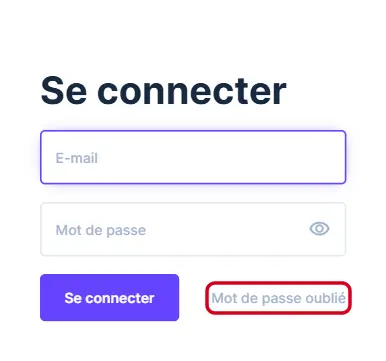
- Tapez votre adresse e-mail et votre mot de passe, puis Se connecter.
- Mot de passe perdu ? Touchez « Mot de passe oublié » et tapez votre adresse : un e-mail de no-reply@smur78.fr arrive en quelques minutes (regardez aussi dans les indésirables). Le nouveau mot de passe doit être long et varié : majuscules, minuscules, chiffres et caractères spéciaux.
- Votre compte est personnel : ne le prêtez pas. Pour un nouveau rédacteur, demandez-lui un compte au responsable de l'application.
Se repérer
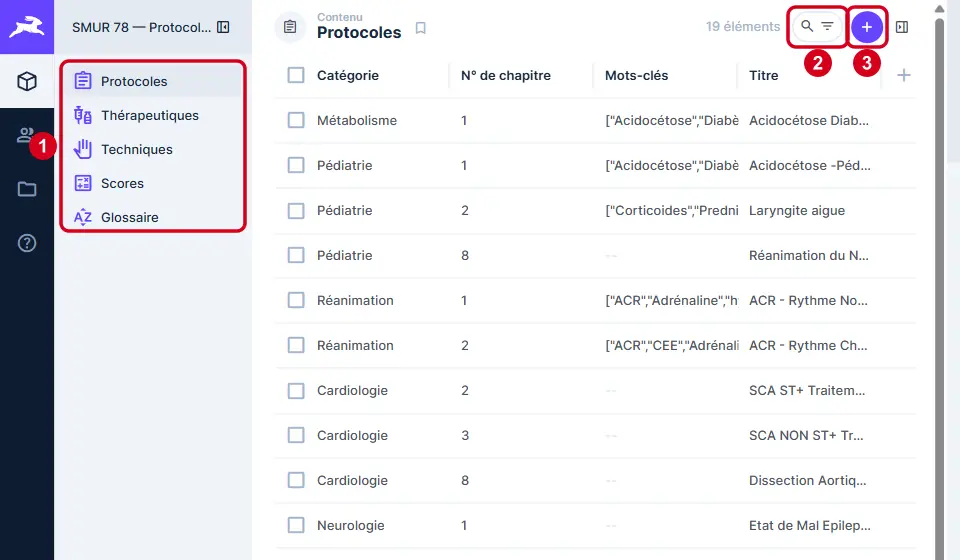
- Les rubriques : Protocoles, Thérapeutiques, Techniques, Scores, Glossaire. Cliquez sur l'une d'elles pour voir ses fiches.
- La loupe cherche une fiche dans la rubrique ouverte.
- Le bouton + crée une nouvelle fiche dans cette rubrique.
Cliquez sur une ligne pour ouvrir la fiche.
Modifier une fiche
- Ouvrez la fiche et faites vos changements.
- Mettez à jour le pied de fiche : Version (ajoutez 1), Date de validation et Rédigé par (vos initiales).
- Enregistrez avec la coche ✓ violette, en haut à droite.
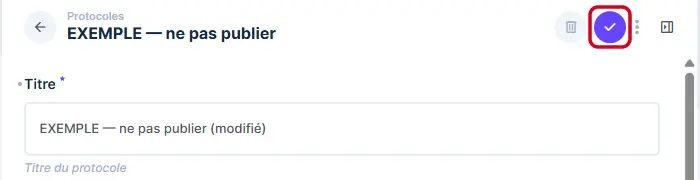
Si la fiche est déjà publiée (statut « Validé »), votre correction part en ligne dès l'enregistrement : inutile de repasser par le brouillon.
Créer une fiche
- Ouvrez la rubrique, puis cliquez sur le bouton + en haut à droite.
- Remplissez au moins les champs marqués d'une étoile * (obligatoires).
- Laissez le Statut sur Brouillon tant que la fiche n'est pas prête : elle reste invisible sur le site.
- Enregistrez avec la coche ✓.
Les champs, rubrique par rubrique
Sous chaque champ, une petite note grise rappelle à quoi il sert.
Protocoles
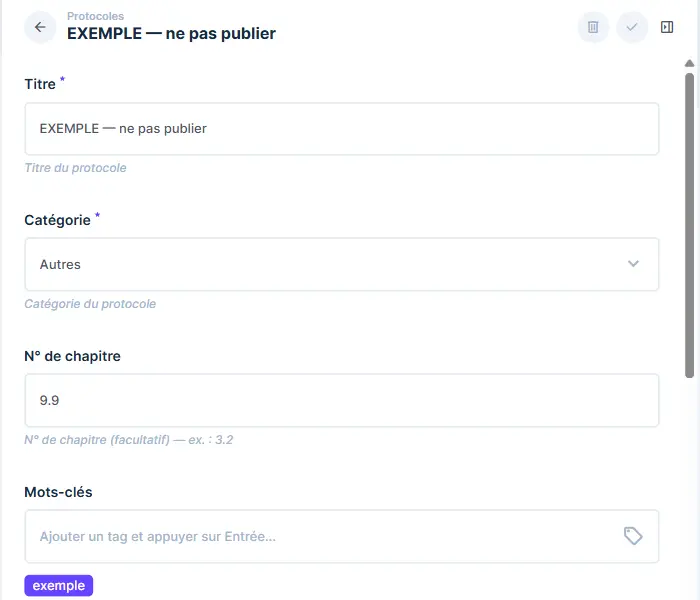
- Titre, Catégorie, N° de chapitre
- La catégorie range le protocole sur le site (Cardiologie, Pédiatrie…). Le n° de chapitre est celui du livret, facultatif (ex. 3.2).
- Mots-clés
- Tapez un mot puis Entrée, pour chaque mot. Mettez les synonymes et les abréviations que vos collègues chercheront (« ACR », « arrêt cardiaque »…) : la recherche du site les trouve.
- Contenu
- Le texte du protocole, s'il n'est pas (ou pas seulement) dans le PDF. Il s'affiche au-dessus du PDF. Voir Écrire le texte.
- PDF de la fiche
- Le protocole mis en page, exporté de PowerPoint. C'est la forme habituelle. Voir Le PDF.
- Liens extérieurs
- Sites ou vidéos, sous la forme
[Texte du lien](https://adresse). Hors ligne, ils sont grisés. Pour renvoyer vers une autre fiche de l'application, utilisez plutôt les fiches liées.
Thérapeutiques
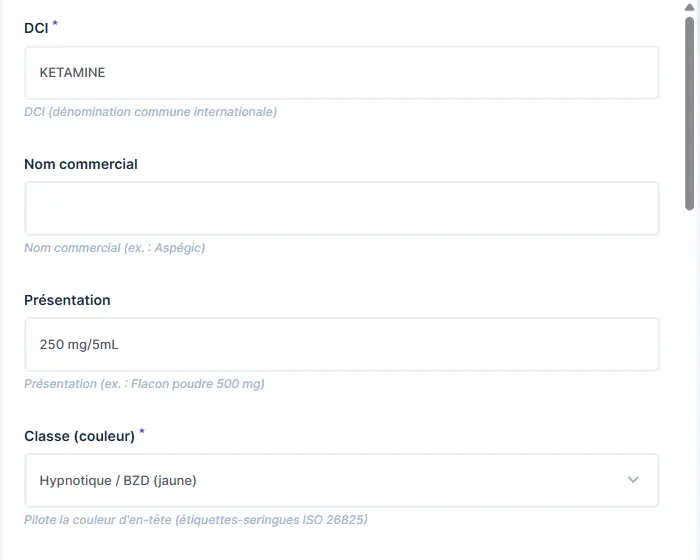
- DCI, Nom commercial, Présentation
- Le titre de la fiche est la DCI. La présentation s'affiche dans l'en-tête coloré (ex. « Flacon poudre 500 mg »).
- Classe (couleur)
- Donne la couleur de l'en-tête, celle des étiquettes de seringues : jaune pour les hypnotiques et benzodiazépines, bleu pour les morphiniques, rouge pour les curares, violet pour les catécholamines, vert pour les anticholinergiques, neutre sinon.
- Conservation
- « ❄ Réfrigérateur » affiche le badge frigo sur la fiche et dans les listes.
- Indications, Posologie / préparation, Contre-indications, Précautions d'emploi
- Chacun devient un bloc de couleur sur la fiche : bleu, vert, rouge, ambre. Dans la posologie, séparez « Adulte » et « Pédiatrie ».
Techniques
Indications, Matériel, Étapes, Points de vigilance, Références : remplissez ceux qui servent, les autres n'apparaissent pas.
Scores
Usage, Interprétation, Références. Le champ Calculateur (réglages) contient la formule du calculateur interactif : ne le modifiez pas sans le responsable de l'application. Une erreur n'empêche pas la publication, mais le calculateur disparaît de la fiche.
Glossaire
Un Terme (l'abréviation) et sa Définition.
Écrire le texte
Les grands champs de texte ont une barre d'outils :
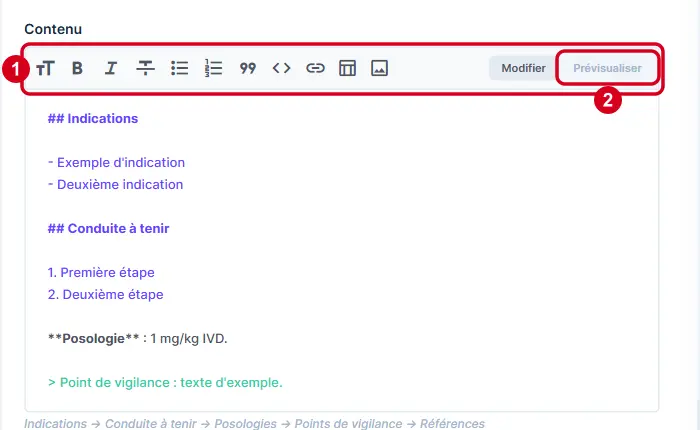
- La barre d'outils, de gauche à droite : titre de section, gras, italique, barré, liste à puces, liste numérotée, citation, code, lien, tableau, image. Sélectionnez du texte puis cliquez sur un bouton.
- Prévisualiser montre le texte mis en forme ; Modifier revient à la saisie.
Le texte s'écrit avec de petits signes : ## devant un titre de section, - devant un élément de liste, **gras**. Les boutons les posent pour vous. Quelques conseils :
- Une section par titre (Indications, Conduite à tenir, Posologies…), des listes plutôt que de longs paragraphes : la fiche se lit sur un téléphone, souvent dans l'urgence.
- Les doses en gras.
- Images : bouton image de la barre, puis envoi depuis votre ordinateur. JPEG, PNG ou WebP uniquement — les photos d'iPhone au format HEIC ne s'affichent pas (exportez-les en JPEG). Elles sont réduites automatiquement pour les téléphones.
Le PDF
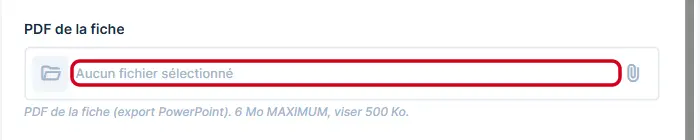
- Cliquez dans le champ PDF de la fiche, puis « Télécharger un fichier depuis l'appareil », et choisissez le PDF.
- Enregistrez la fiche avec la coche ✓.
Le texte du PDF, y compris celui des tableaux collés en image, est lu automatiquement : la recherche du site le trouve. Pour remplacer le PDF, retirez le fichier en place (la croix à droite du champ), envoyez le nouveau, puis enregistrez.
Relier des fiches entre elles
En bas de chaque fiche, le groupe Fiches liées (cliquez dessus pour l'ouvrir) relie un protocole à ses médicaments, techniques et scores. Sur le site, ils s'affichent en encadrés cliquables.
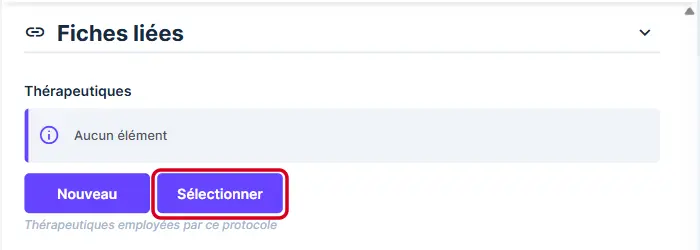
- Sous la rubrique voulue, cliquez sur Sélectionner.
- Cochez les fiches dans la liste (la loupe aide à les trouver), puis validez avec la coche en haut à droite.
- Enregistrez la fiche.
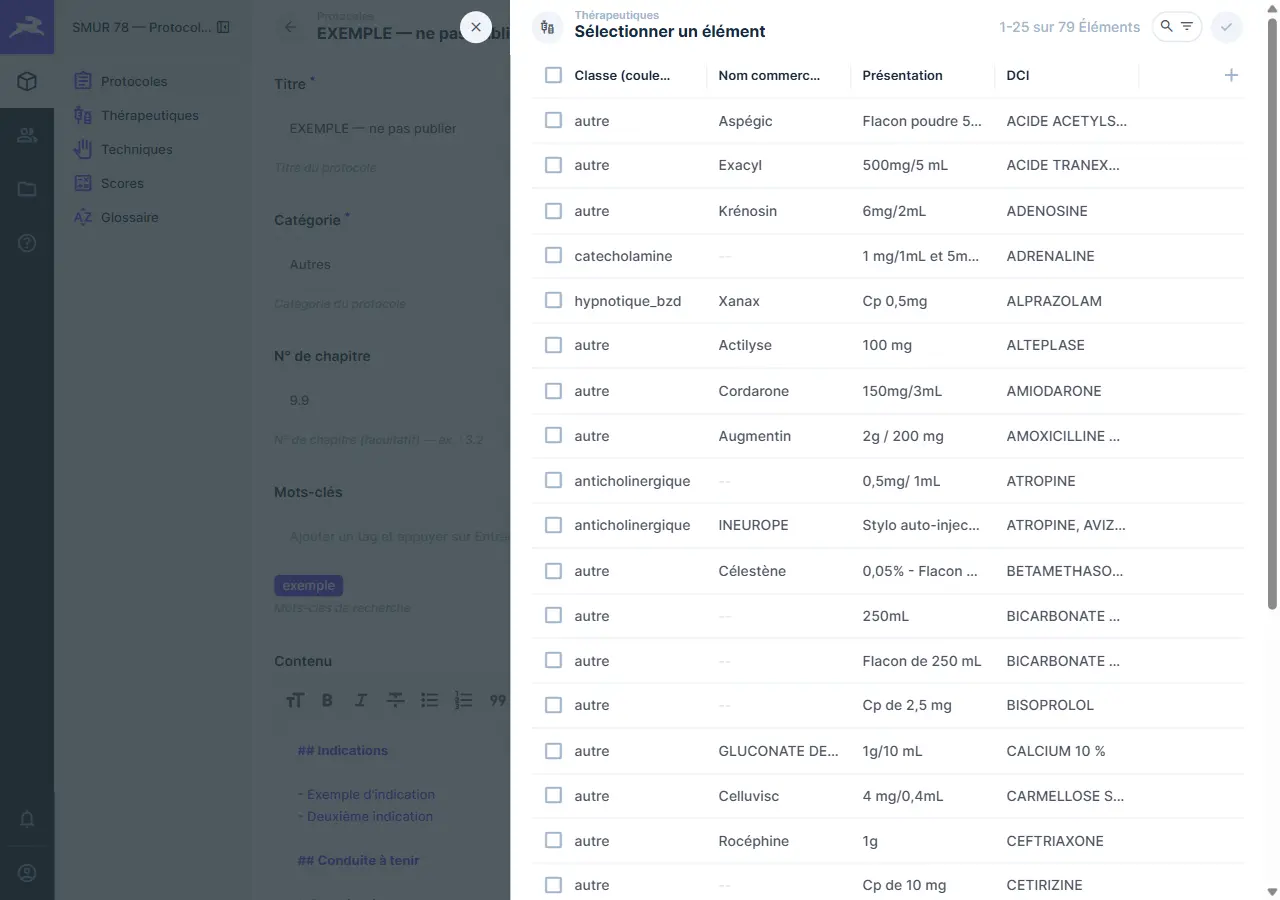
- N'utilisez pas « Nouveau » : il crée une fiche vide dans l'autre rubrique.
- Le lien marche dans les deux sens : relier un protocole à l'adrénaline fait aussi apparaître le protocole sur la fiche Adrénaline.
- Il survit au changement de titre de l'une ou l'autre fiche, contrairement à un lien tapé dans le texte.
Publier, corriger, retirer
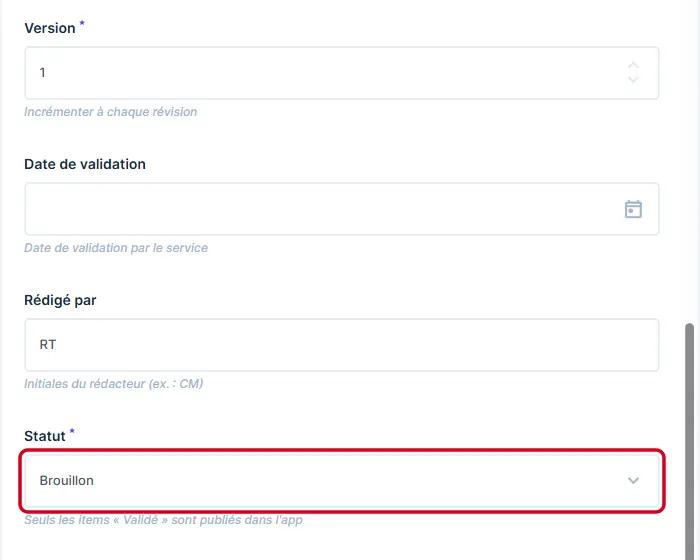
- Publier
- Passez le Statut sur Validé, vérifiez Version, Date de validation et Rédigé par, puis enregistrez. La fiche est en ligne dans une dizaine de minutes.
- Corriger une fiche publiée
- Modifiez, puis enregistrez : la correction part en ligne de la même façon. Pour une refonte longue, préparez le texte à part et collez-le en une fois : chaque enregistrement d'une fiche validée est publié.
- Retirer une fiche du site
- Repassez-la en Brouillon et enregistrez : elle disparaît du site au passage suivant, sans être perdue. Pour la supprimer définitivement, demandez au responsable de l'application.
Sur le site, une fiche publiée ou modifiée porte la marque « MàJ » pendant un mois, et figure dans « Dernières modifications » (page Infos & contacts). Les téléphones reçoivent la nouvelle version à leur prochaine ouverture avec Internet.
Vérifier sur le site
- Une dizaine de minutes après l'enregistrement, ouvrez smur78.fr et cherchez la fiche.
- Sur un téléphone où l'application est installée : Réglages → « Rechercher une mise à jour ».
La fiche n'apparaît pas ?
- Vérifiez que le statut est bien Validé et que la fiche est enregistrée (rouvrez-la).
- Attendez encore un peu : si plusieurs rédacteurs travaillent en même temps, les publications sont regroupées.
- Toujours rien après une demi-heure : prévenez le responsable de l'application. La publication est peut-être arrêtée, par exemple par un titre en double.
Les règles à respecter
- Aucune donnée patient, nulle part : ni nom, ni photo, ni cas identifiable.
- Une seule fiche par sujet : cherchez avant de créer, corrigez l'existante plutôt que d'en faire une seconde.
- Brouillon tant que ce n'est pas validé par le service.
- Le pied de fiche à jour à chaque révision : Version, Date de validation, Rédigé par.
- PDF de 6 Mo au maximum, images en JPEG, PNG ou WebP.
- Pas de modification du calculateur des scores sans le responsable de l'application.
Une question, un problème, un compte à créer : le responsable de l'application, page Infos & contacts. Le panneau de droite d'une fiche (« Commentaires ») permet aussi de laisser un mot aux autres rédacteurs.